専門の知識は不要!WEBで簡単デザイン
ブラウザ上でレイアウトや配色を決めながら、そのままご注文まで進められます。
デザインを作成して注文 →
はじめてのオリジナルTシャツは
プリントワールド
相談しながら作りたい人はこちら!

ご希望のアイテム・サイズ・カラー・枚数などを選びます。お気に入りが決まったらカートへ。

デザインツールでの作成やデータ入稿に対応。仕上がりイメージを確認しながら進められます。

納期や配送方法を確認のうえ、内容を確定してご注文完了となります。
ご注文内容に沿って製作し、発送の準備を進めます。状況は適宜ご案内いたします。

お届け先へ商品が到着しましたら着用・ご確認ください。ご不明点はお問い合わせください。
※後入稿サービスの場合はフローが異なります。
※銀行振込・WEBコンビニ決済の場合は入金確認完了後に加工開始となります。入金タイミングによっては納期がずれ込む場合がございます。

ブラウザ上でレイアウトや配色を決めながら、そのままご注文まで進められます。
デザインを作成して注文 →AI / PSD / PDF などのデータをご用意いただければ、仕様に沿って進められます。
データ入稿で注文 →仕上がりや納期のご相談など、お気軽にお問い合わせください。
相談して注文 →
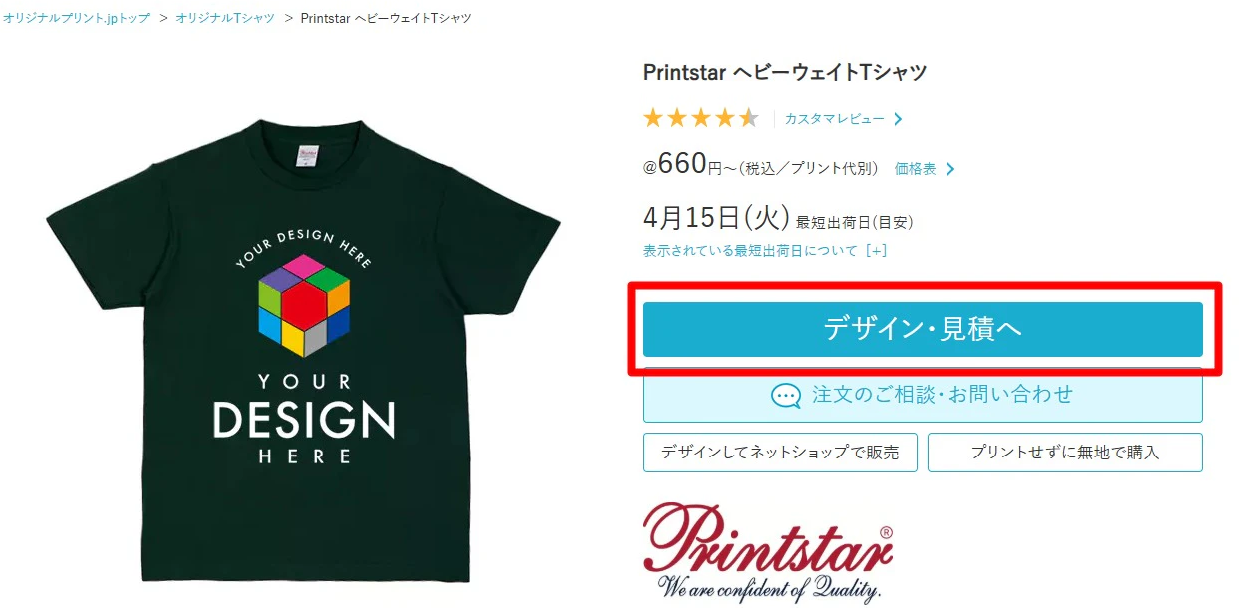
ご希望アイテムをお選びいただき、アイテム詳細ページより「デザイン・見積へ」を押してください。
その後、カラーや数量、加工方法や加工位置を選択していきます。
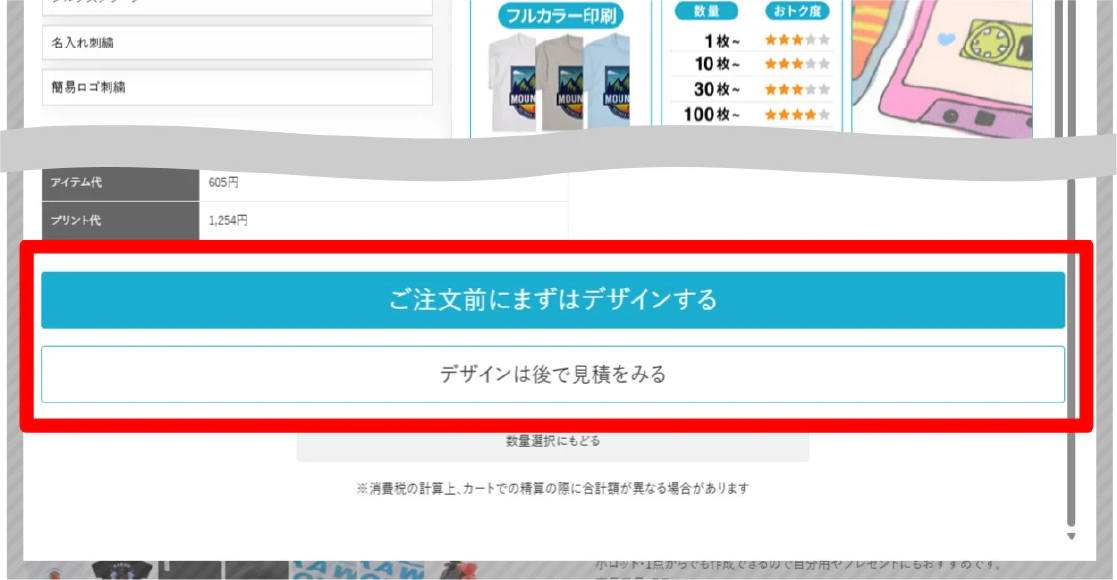
デザインの作成については、それぞれの詳細のご案内をご確認ください。
※加工の際、厳密な位置合わせは出来かねます。
またアイテムの個体差や加工機の加工精密度の限界により、プリント位置も個体差が生じますので予めご了承ください。
専門の知識は不要!WEBで簡単デザイン
デザインツールの使い方デザインテンプレートでお手軽に注文
完全データ入稿規定ショッピングカートの中にある注文内容をご確認いただき、内容に相違なければ「ご注文手続きへ進む」ボタンを押してください。
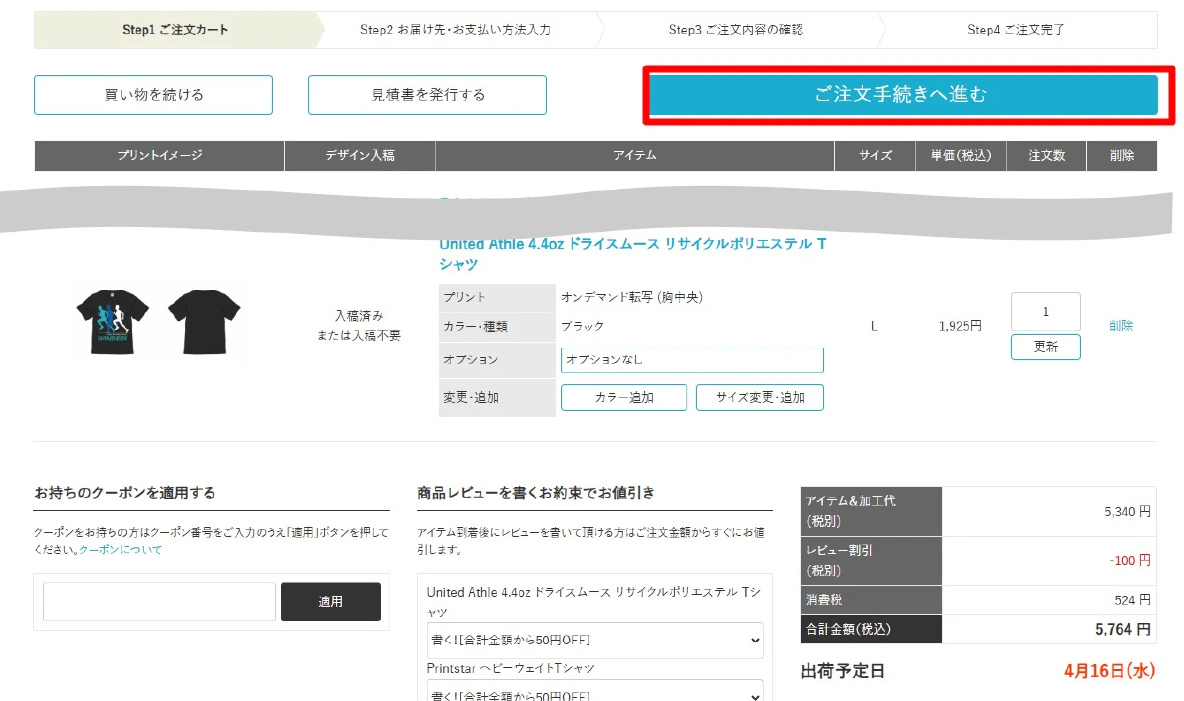
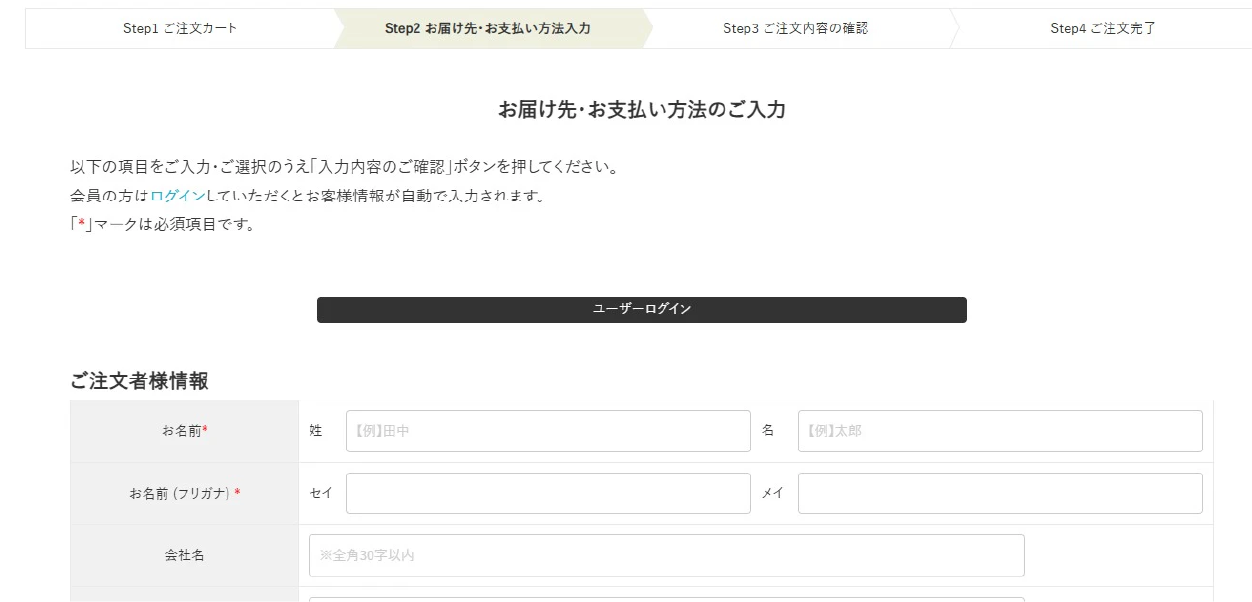
ページの案内に沿って、お客様情報やお届け先、お支払方法をご入力ください。
その後、ご注文内容をご確認いただき、注文完了となります。
ご注文確定後に「注文受付完了のご連絡」をお送りいたしますので、必ずご確認ください。
※注文受付完了のご連絡メールが届かない場合※
注文が確定していない/メールが迷惑メールに分類されている/登録頂いたメールアドレスが誤っている等の可能性があります。その場合は、再注文せずに「お問い合わせフォーム」までご相談ください。
商品の出荷が完了しましたら、当日21時前後に「出荷完了メール」をお送りいたします。
商品がお手元に届きましたら、ご注文内容と相違がないかご確認ください。
万が一、加工に不備があった場合には、該当商品の返品・交換を承ります。
不備のございました商品につきましては、未使用の状態にて、ご到着から7日以内にお問い合わせフォームよりお写真を添付の上ご連絡ください。


プリントワールドのデザインチームがおすすめするデザインテンプレート集です。ご利用シーンや用途別に2,500種類以上のテンプレートが無料で使えます。
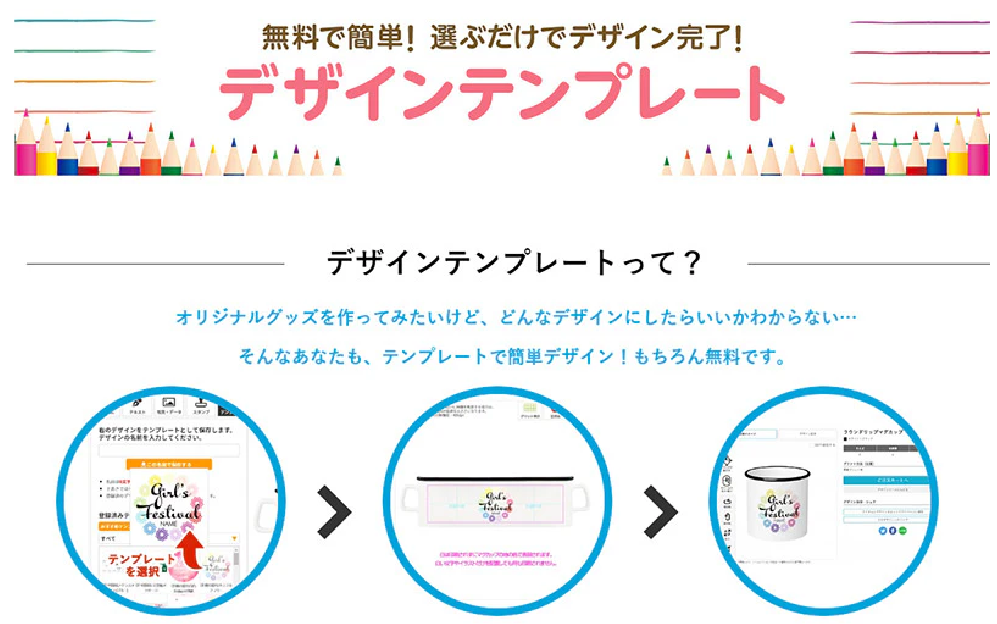
デザインテンプレートの各カテゴリページにてご希望のデザインを選択してください。
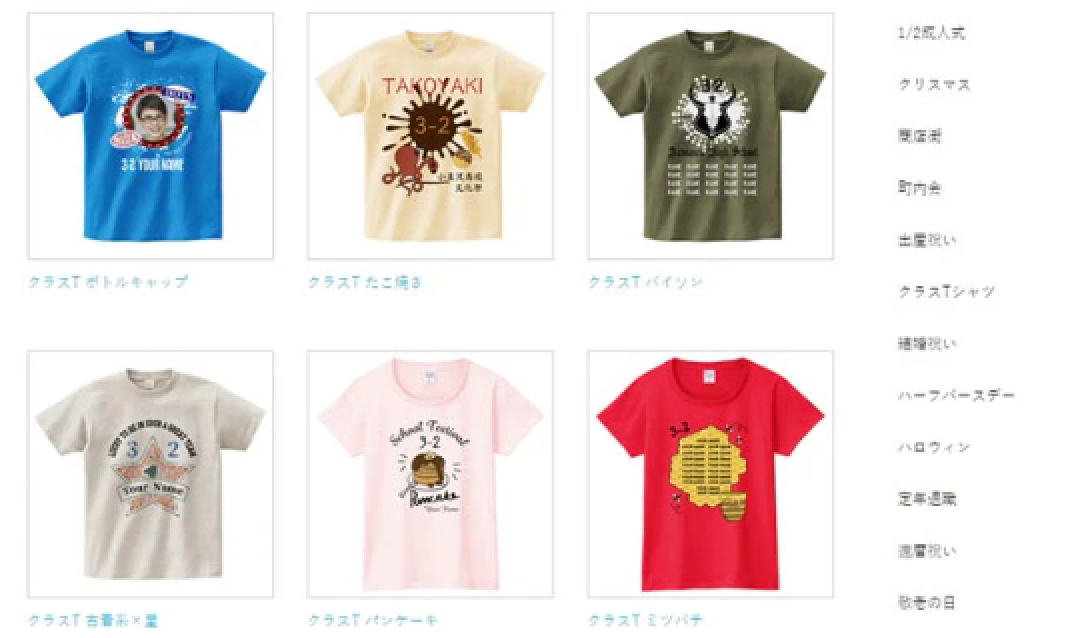
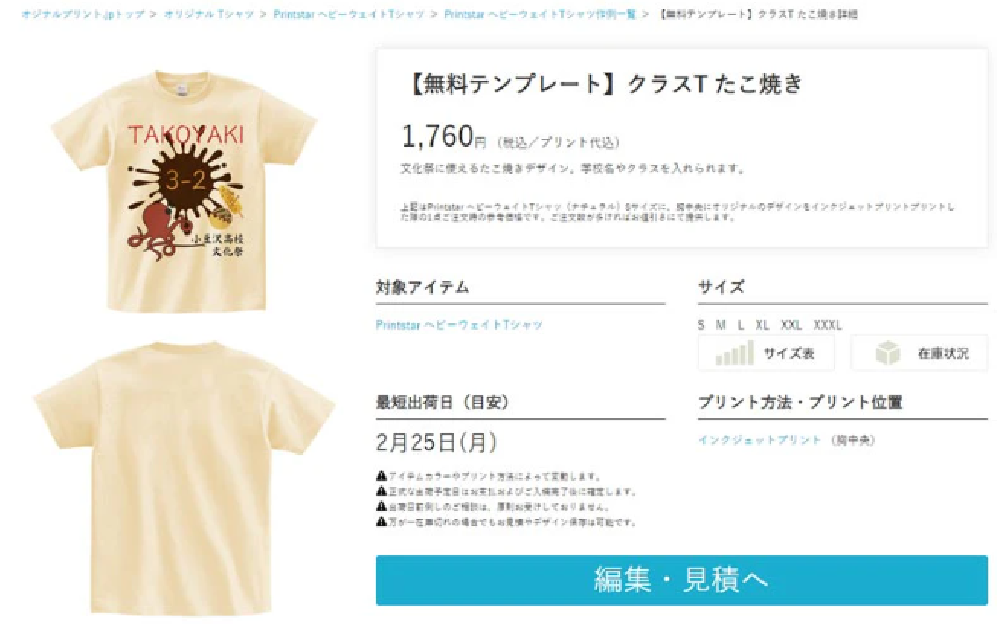
基本デザインをご確認のうえ「編集・見積へ」ボタンを押してください。デザインツールに移動します。まだこの時点では注文は確定していません。
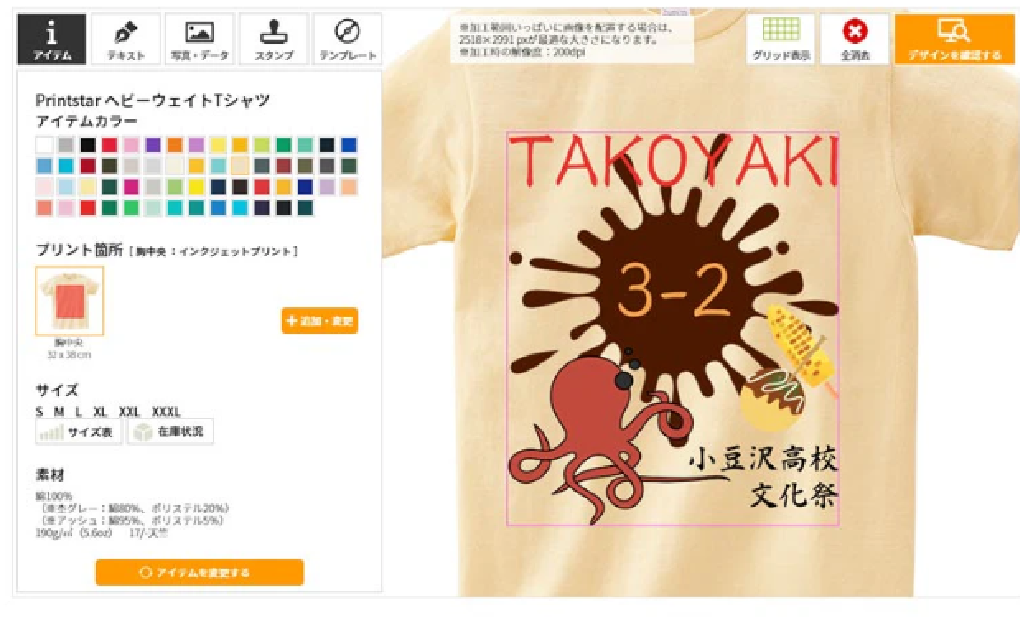
デザインツール上のテンプレートは自由に編集することができ、写真やイラスト、テキストの配置のほか、スタンプの追加や削除などが行えます。
また、画像を配置したりスタンプを拡大表示させることで背景を付けることも可能です。
デザインツールの詳細な使い方はデザインツールの使い方をご覧ください。
ご注文に関する詳細についてはご注文フローをご覧ください。

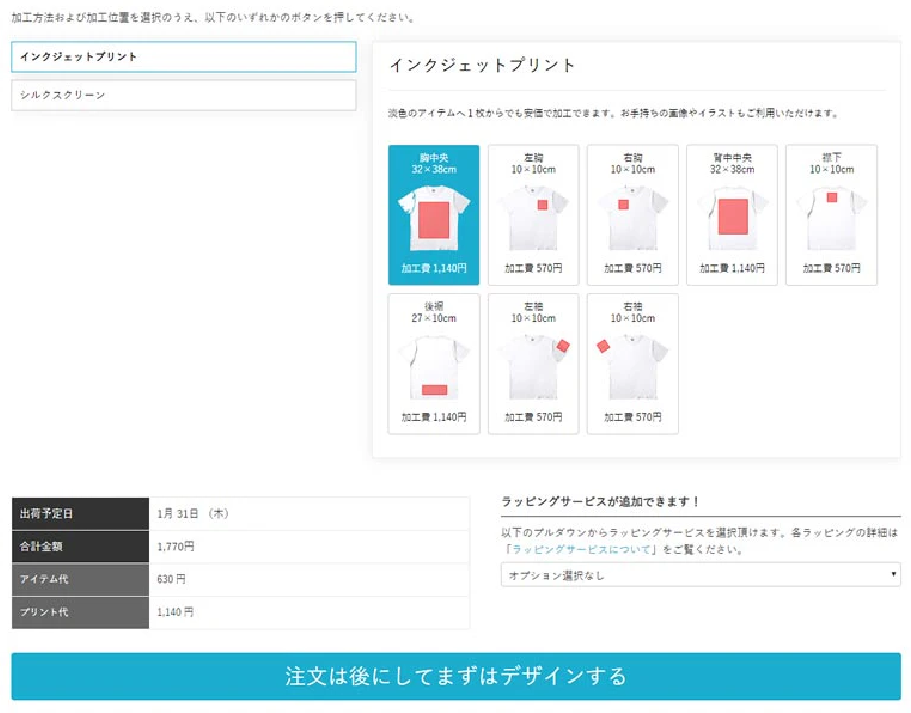
ご希望のアイテムを選択し、注文画面で加工方法とプリント箇所を選択のうえ「見積を見る」ボタンを押してください。
なおこの時点では注文は確定しませんのでご安心ください。
オプション選択時は「デザイン後入稿サービス」を利用いただけません。
オプションをご希望の場合は、通常通りデザインを入稿のうえご注文ください。
ショッピングカートの中にある注文内容をご確認のうえ「ご注文手続きへ進む」ボタンを押してください。
この時点では注文や出荷予定日は確定していません。
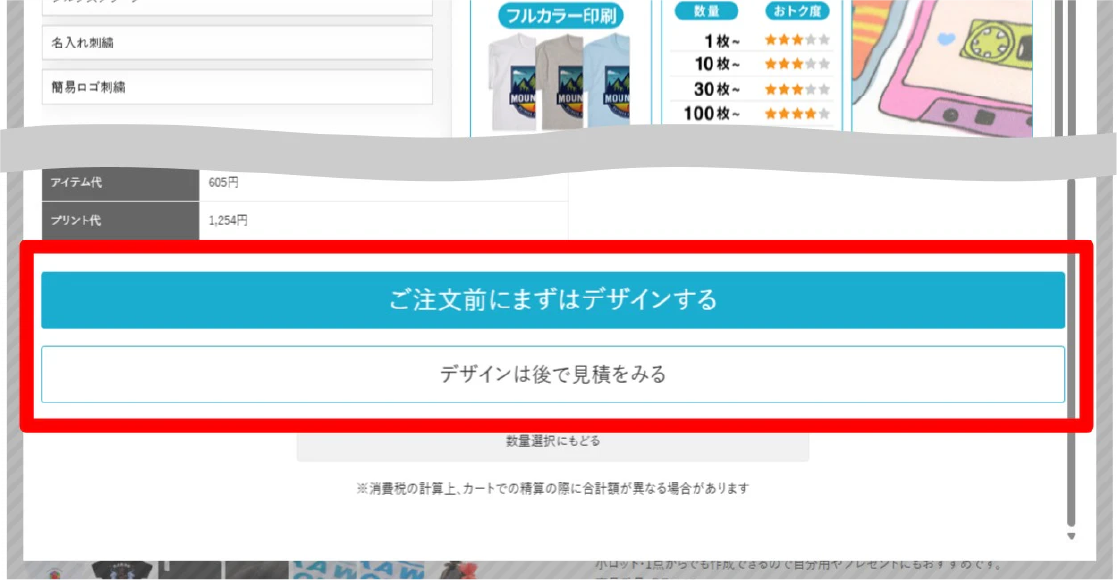
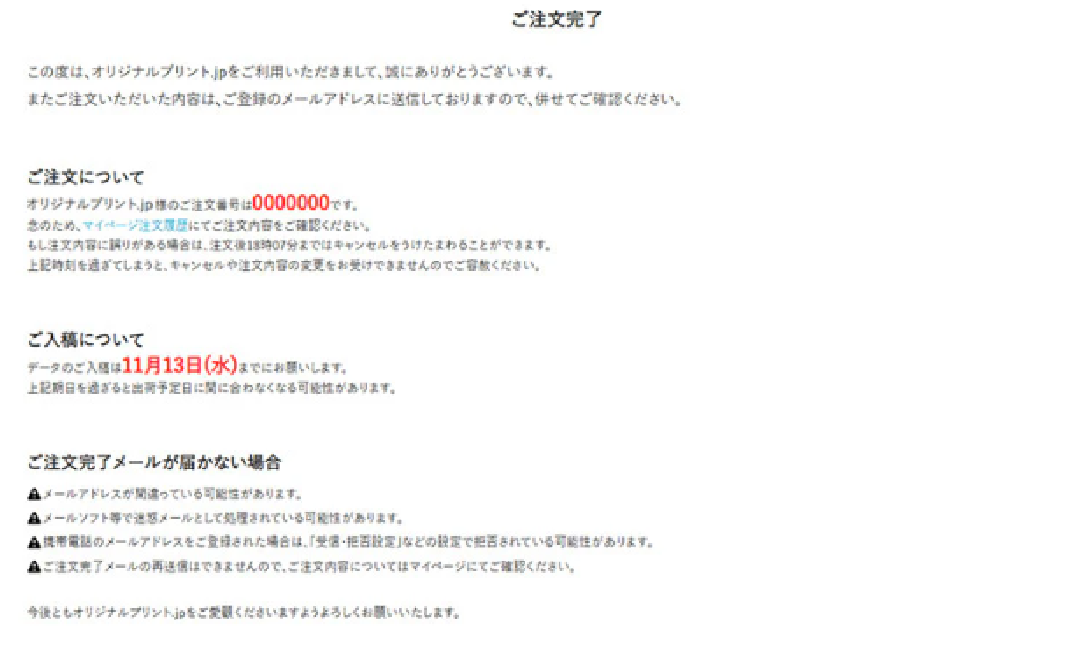
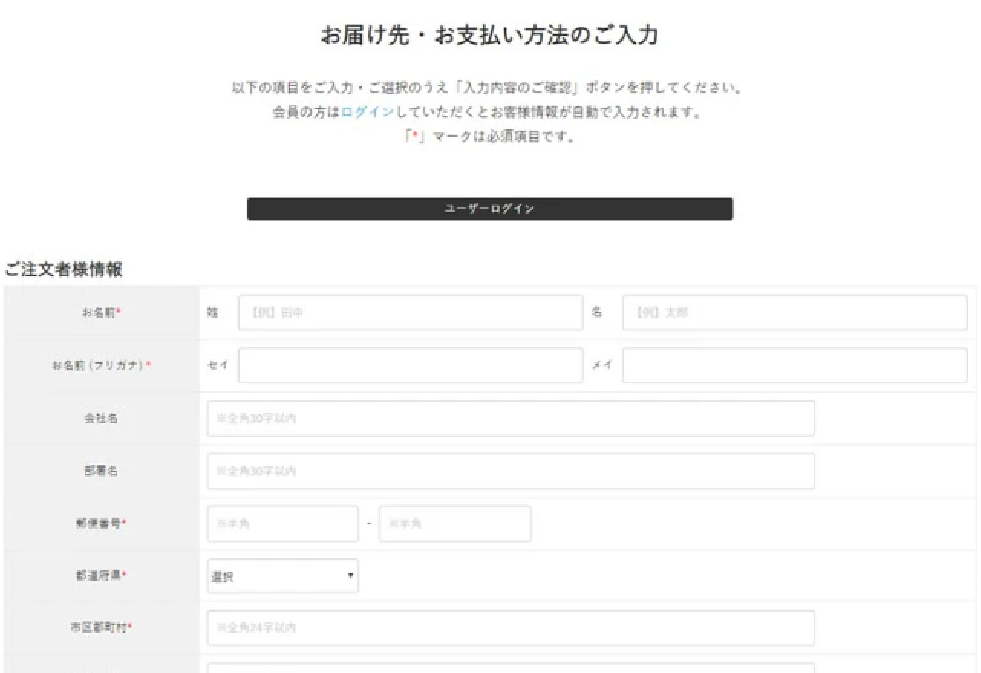
ページの案内に沿って、お客様情報やお届け先、お支払方法をご入力ください。
後入稿サービスをご利用の際のお支払い方法は、クレジットカード決済および代金引換をご利用いただけます。
※他のお支払い方法をご希望の場合は法人営業窓口までご相談ください。
また、同じ画面で「希望納品日」を選択することが可能です。
デザイン入稿の猶予期間が追加されるため、出荷予定日は、アイテムページに記載のある最短出荷予定日の日付よりも長くなります。
注文内容をご確認のうえ[注文する]のボタンを押して注文を確定してください。
注文が完了した時点で在庫と加工スケジュールが確定するため、後日のキャンセルは承れませんので、内容をご確認のうえご注文ください。
なお、注文確定後にご入力いただいたメールアドレス宛てに「ご注文確認メール」をお送りいたしますので、必ずご確認ください。
ご注文確認メールが届かない場合は、注文が確定していないか、メールが迷惑メールに分類されている、もしくは登録いただいたメールアドレスに誤りがある可能性があります。
その場合は、再注文せずにご注文サポートセンターまでご相談ください。
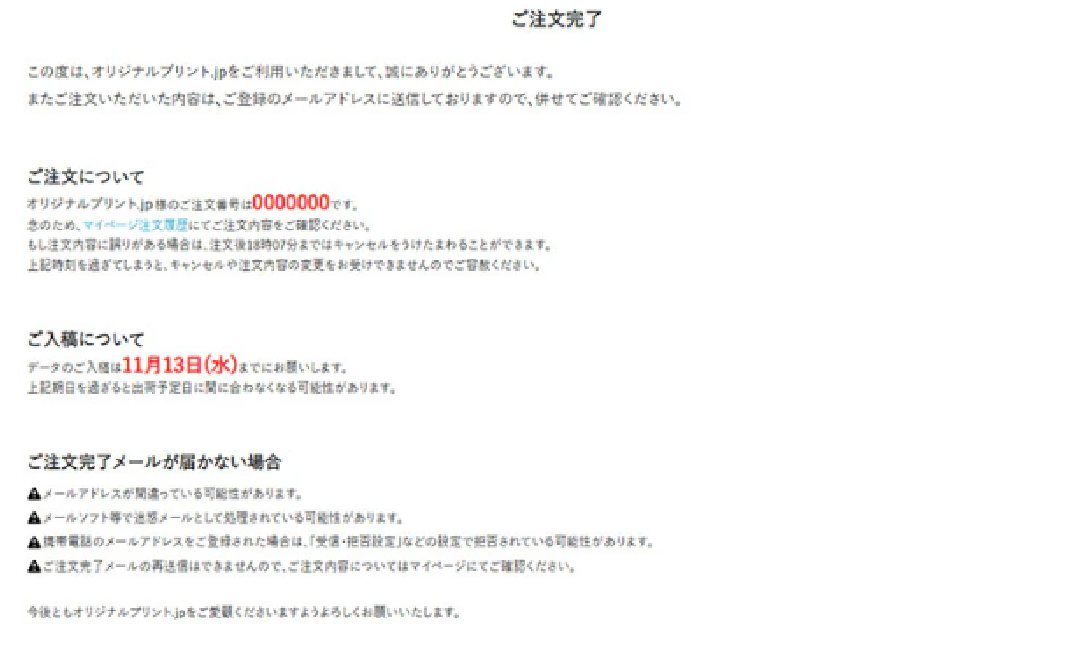
デザインの入稿は、表示される入稿期限内にお願いいたします。
お客様のご都合によりデザインのご入稿スケジュールが遅延した場合は、在庫や納期をお約束できなくなりますのでご了承ください。